JPG · PNG · WebP를 지원합니다. 사진은 서버로 전송되지 않고 브라우저 메모리에서만 처리됩니다.
사진을 클릭하거나 드래그
JPG · PNG · WebP · 최대 20MB
사진을 클릭하거나 드래그
JPG · PNG · WebP · 최대 20MB
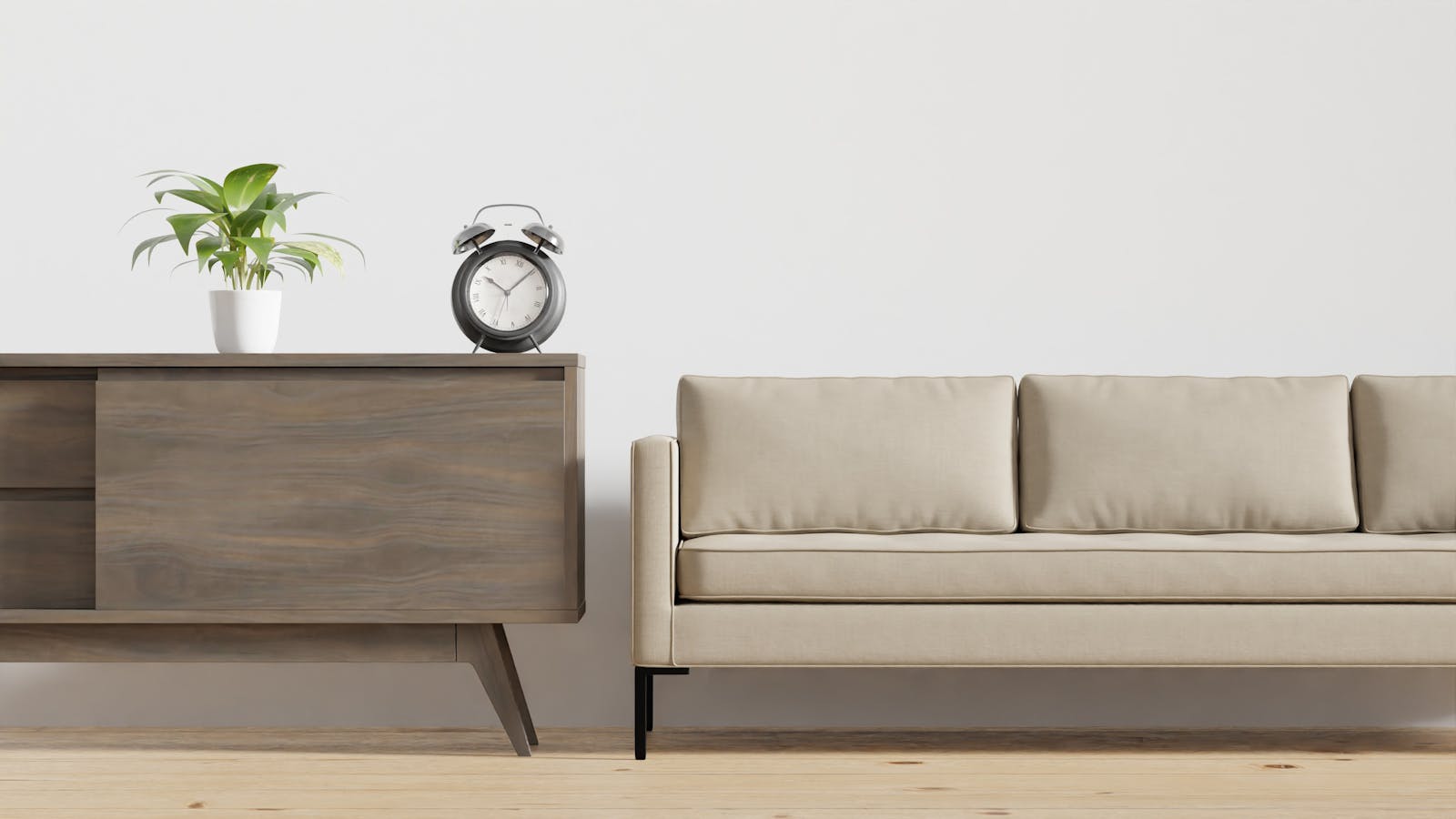
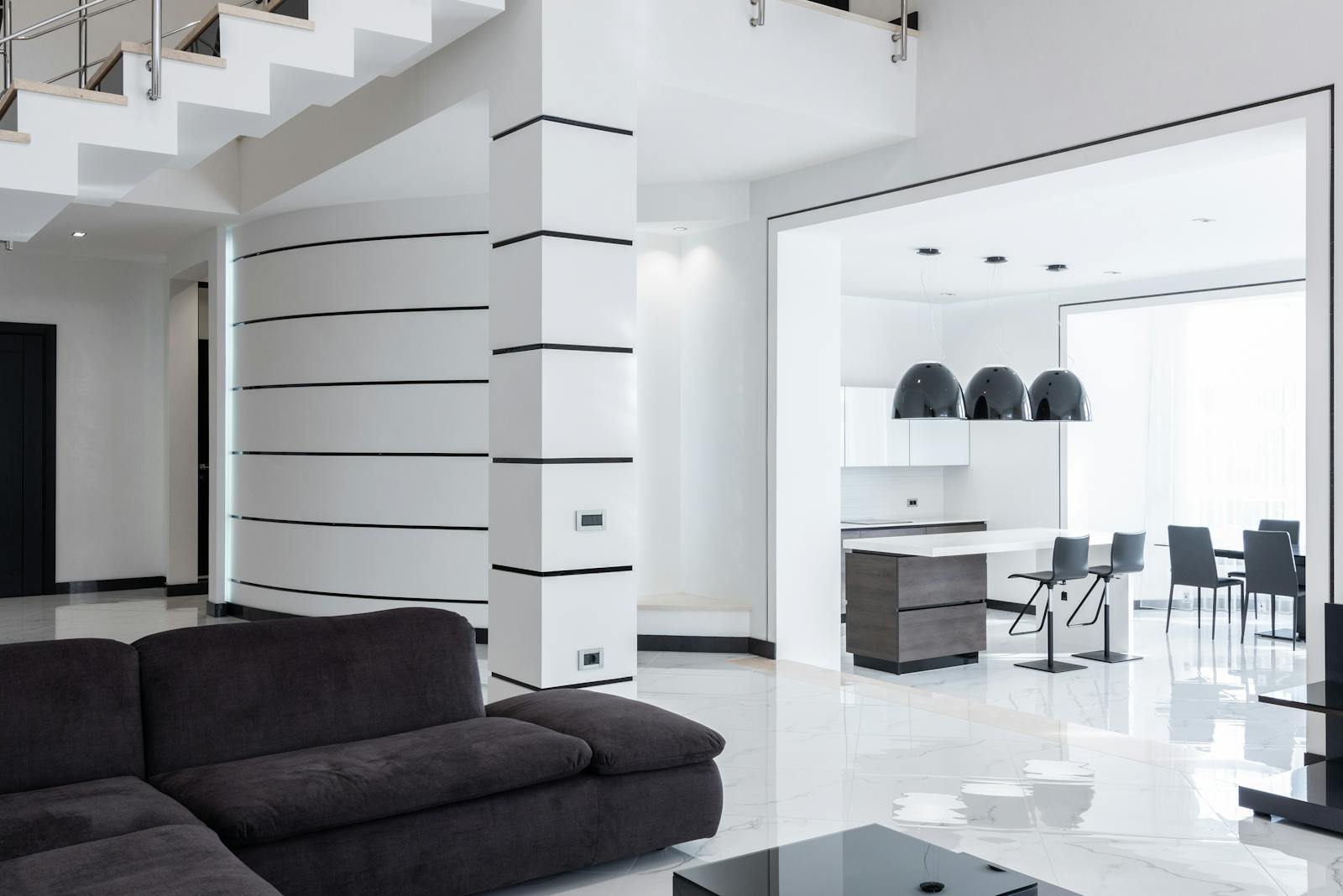
샘플 인테리어를 클릭하면 슬라이더에 자동으로 로드됩니다. 마음에 들면 내 사진으로 교체해 진짜 만들어보세요.
각 카드를 클릭하면 해당 작업에 필요한 자재량·비용 계산기로 이동합니다. 비교 슬라이더와 함께 쓰면 결과가 더 또렷해져요.
벽 컬러를 바꾸기 전, 두 가지 후보 색을 BEFORE/AFTER로 두고 어울리는지 확인.
페인트 계산기로 이동기존 타일과 새 타일을 합성해 욕실·주방의 변화를 미리 봅니다.
타일 계산기로 이동새 도배 후 분위기를 미리 시각화하고, 거실의 결정타 컬러를 결정.
벽지 계산기로 이동강마루 → 원목마루, 장판 → 데코타일의 인상 차이를 한눈에.
바닥재 계산기로 이동세면대·욕조·타일 패키지 변경 결과를 시공팀에 명확하게 전달.
욕실 리모델 계산기싱크대 컬러·상판 마감재 변경을 의뢰 전에 미리 결정.
주방 리모델 계산기아래만 지켜도 슬라이더 효과가 두 배입니다.
발 위치·휴대폰 높이·렌즈 방향을 똑같이. 가능하면 삼각대를 쓰거나 작업 전에 휴대폰 위치를 표시해 두세요.
시공 전후를 같은 낮 시간대에 찍으세요. 그림자 방향이 달라지면 슬라이더에서 어색해 보입니다.
아이폰·갤럭시 모두 카메라 설정에서 격자선을 켤 수 있습니다. 비뚤어진 두 장은 슬라이더에서 어지러워 보입니다.
바뀐 부분에 집중되도록 두 장 모두 정리된 상태로. 바닥재 비교라면 가구를 잠깐 옮겨두는 게 좋습니다.
결정이 안 설 때는 트렌드 컬러를 후보 색으로 두고 슬라이더에 올려보세요. 색상별 시뮬레이터로 바로 이어집니다.
비교 슬라이더로 결정했다면, 다음은 자재량과 비용을 잡을 차례.
당신의 시공·리모델링·셀프 인테리어를 가장 명확하게 보여줄 도구.
지금 바로 사진 두 장만 올려보세요.
전후 비교 슬라이더는 시공 이전 사진과 이후 사진을 한 화면에 겹쳐 손잡이를 드래그하며 변화를 보여주는 도구입니다. 페인트·도배·타일·욕실/주방 리모델링처럼 "끝나고 나면 얼마나 달라졌는지" 설명이 어려운 작업에서, 고객 견적 상담·블로그 후기·SNS 홍보의 설득력을 단숨에 끌어올립니다.
두 장의 사진을 같은 비율로 정렬한 뒤, 위쪽(AFTER) 이미지의 노출 폭을 슬라이더 위치(0~100%)에 따라 잘라 보여주는 방식입니다. 핵심은 해상도와 화면비를 맞추는 것이라, 도구가 두 사진 중 작은 쪽 기준으로 가로·세로를 통일해 어긋남을 줄여 줍니다.
| 활용처 | 권장 화면비 | 내보내기 | 핵심 포인트 |
|---|---|---|---|
| 인스타그램 피드 | 4:5 (세로) | GIF | 1.2~1.5초 왕복, 자막은 짧게 |
| 네이버 블로그 후기 | 4:3 / 16:9 | 삽입 코드 | 가로 슬라이더가 드래그 직관적 |
| 홈페이지 포트폴리오 | 16:9 (가로) | 삽입 코드 | 고해상도 유지, lazyload 권장 |
| 견적 상담 톡/문자 | 1:1 정방형 | GIF | 한 장으로 즉시 전달 |
| 유튜브 썸네일 소스 | 16:9 (가로) | 정지 캡처 | 슬라이더 30% 지점이 대비 강함 |
됩니다. 도구가 두 사진의 공통 영역을 기준으로 자동 정렬·크롭합니다. 다만 같은 화면비(둘 다 가로 또는 세로)로 찍으면 잘리는 부분이 적어 결과가 깔끔합니다.
아니요. 회원가입 없이 두 장을 올려 바로 비교·내보내기가 가능합니다. 이미지는 비교·생성 목적에만 사용됩니다.
GIF 파일을 내려받아 네이버 블로그·티스토리 에디터에 이미지로 업로드하거나, 제공되는 삽입 코드를 본문 HTML에 붙여 넣으면 드래그형 슬라이더가 그대로 동작합니다.
네. 모바일 터치 드래그를 지원하며, 세로 4:5 비율로 만들면 인스타·카톡 공유 시 화면을 꽉 채워 가장 보기 좋습니다.
이미 시공이 끝났다면 같은 위치의 과거 사진이나 입주 전 분양 사진을 BEFORE로 활용할 수 있습니다. 없다면 다음 현장부터 착공 전 동일 구도로 한 컷 남기는 습관을 들이세요.